Untertitel Dateien umbenennenDateien komprimieren, packen, zippen, entpackenWeitere Funktionen
(Features: Extras (Tools) 🡢 Datei Tools 🡢 Windows Explorer Erweiterungen müssen dafür aktiviert sein)
Folgende Möglichkeiten bietet ClipboardMaster im Windows Explorer:
1. Gewählte Archiv-Datei(en) entpacken
Per Hotkey (Standard AltGr + P, aktivieren in den Features 🡢 Extras (Tools) 🡢 Datei Tools 🡢 Windows Explorer Erweiterungen)
Markieren Sie eine oder mehrere Archivdateien (7z, zip, gzip, tar, bzip2 oder xy) und drücken den Hotkey. Die Dateien wer dann in einen Unterordner pro Archiv entpackt. Enthält das Archiv nur eine Datei so wird das Archiv in das aktuelle Verzeichnis entpackt.
2. Zuvor kopiertes Archiv entpacken
- Kopieren Sie eine Archivdatei
- Globales Kontextmenü aufrufen (Strg+Menü)
- Einfügen 🡢 Letzte Datei/Ordner gezippt bzw. entzippt
oder in der Clipboard Master Liste
- Clipboard Master Liste aufrufen (Einfg, Strg+V, je nachdem welchen Hotkey Sie festgelegt haben)
- in der Liste die Archivdatei auswählen
- Kontextmenü: Einfügen Spezial 🡢 Archiv entpackt einfügen
3. Dateien komprimieren/packen/zippen
Clipboard Master enthält einen Komprimierer mit dem Sie einfach Dateien und Ordner zu Archiven komprimieren können.
Es werden dabei die zuletzt in die Zwischenablage kopierten Dateien und Ordner zu einem Archiv gepackt und gleich eingefügt.
Beispiel:
Schritt 1: Datei(en) kopieren, z.B. im Windows Explorer:

Schritt 2:
Drücken Sie AltGr + P um die zuletzt kopierte(n) Datei(en) gezippt einzufügen.
Oder das globale Kontextmenü aufrufen (Strg + Menü-Taste) und gezippt einfügen:

Sie können auch mehrere Dateien oder Ordner kopieren, auch in Ruhe nacheinander. Clipboard Master fügt alle zuletzt kopierten Dateien in das Archiv ein.
Es wird immer die zuletzt kopierte Datei bzw. Dateien/Ordner in ein Archiv gepackt und eingefügt. D.h. Sie kopieren eine oder mehrere Dateien. Erstellen dann eine Email und kopieren dort mehrfach Texte. Dann drücken Sie AltGr + Z und die zuvor kopierte(n) Datei(en) werden komprimiert und als Archiv in die Email eingefügt.
Das Einfügen des Archivs funktioniert überall dort, wo Sie auch Dateien einfügen können, also z.B. im Windows Explorer, in einer neuen Email, ein anderer Dateimanager, etc.
Formate
Es können folgende Archive erstellt werden: 7z, zip, gzip, tar, bzip2, xy.
Ihr bevorzugtes Format können Sie in den Einstellungen festlegen. Standard ist ZIP.
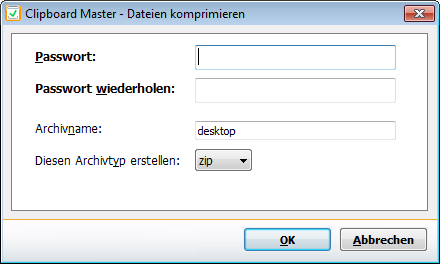
Sie können auch mehrere Tastenkürzel festlegen, z.B. AltGr + Z um ein Zip-Archiv ohne Passwort zu erstellen, und AltGr+Umschalt+Z, um vor dem Komprimieren den Optionen Dialog anzuzeigen um z.B. ein Passwort zu vergeben oder das Archiv-Format zu ändern.
» Neues Tastenkürzel definieren: Einstellugen -> Globale Tastenkürzel -> Neu -> bei Aktion ' Einfügen: letzte Datei(en)/Ordner ge&zippt bzw. entzippt' wählen.
Der Dialog zur Passwort-Eingabe sowie festlegen von Optionen für ein Archiv: